Domain chgd.de kaufen?
Wir ziehen mit dem Projekt
chgd.de um.
Sind Sie am Kauf der Domain
chgd.de interessiert?
domain@kv-gmbh.de · 0541-91531010
Domain chgd.de kaufen?
Warum funktioniert Bluetooth am PC nicht?
Es gibt mehrere mögliche Gründe, warum Bluetooth am PC nicht funktioniert. Es könnte sein, dass der Bluetooth-Treiber nicht korrekt installiert ist oder veraltet ist. Es könnte auch sein, dass die Bluetooth-Funktion deaktiviert ist oder dass es ein Problem mit der Hardware gibt. Es ist ratsam, die Treiber zu überprüfen, die Bluetooth-Einstellungen zu überprüfen und gegebenenfalls die Hardware zu überprüfen, um das Problem zu beheben. **
Wie aktiviere ich Bluetooth am Mac?
Um Bluetooth auf einem Mac zu aktivieren, klicke auf das Apple-Logo in der oberen linken Ecke des Bildschirms und wähle "Systemeinstellungen" aus. Klicke dann auf "Bluetooth" und setze das Häkchen neben "Bluetooth aktivieren". Alternativ kannst du auch auf das Bluetooth-Symbol in der Menüleiste klicken und "Bluetooth einschalten" auswählen. Stelle sicher, dass dein Mac Bluetooth-fähige Geräte in der Nähe erkennen kann, um eine Verbindung herzustellen. Wenn du Probleme hast, Bluetooth zu aktivieren, überprüfe die Einstellungen und aktualisiere gegebenenfalls die Software deines Macs. **
Ähnliche Suchbegriffe für Targus-WWCB-AM-Bluetooth
Top-Angebote
Produkte zum Begriff Targus-WWCB-AM-Bluetooth:
-
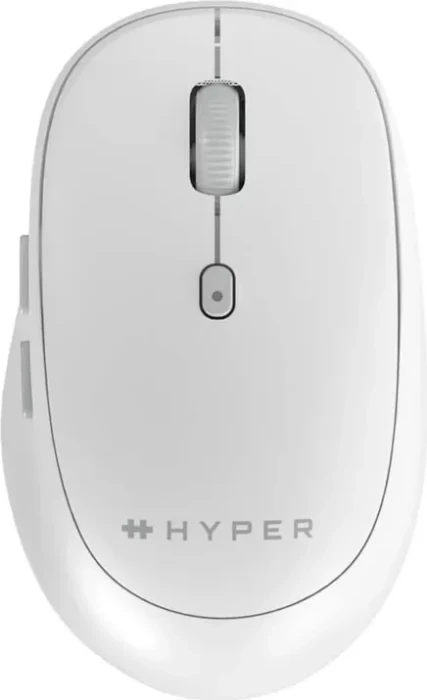
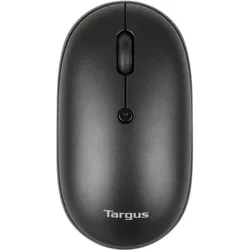
Targus AMB581GL Maus Beidhändig RF Wireless + BluetoothAuf einen Blick GeräteschnittstelleRF Wireless + Bluetooth Scroll TypRing Knopfanzahl1 FormfaktorBeidhändig EnergiequelleBatterien Alle technischen Daten anzeigen (19 Angaben) MausAnzahl der Scroll-Rollen1Scroll-RichtungenSenkrechtGeräteschnittstelleRF Wireless + BluetoothTastentypGedrückte TastenScroll TypRingKnopfanzahl1Unterstützung mehrerer GeräteJaFrequenzband2.4 GHzBluetooth-Version5.0 DesignFormfaktorBeidhändigProduktfarbeSchwarzOberflächenfärbungEinfarbig EnergieEnergiequelleBatterien SystemanforderungUnterstützt Windows-BetriebssystemeJaUnterstützt Mac-BetriebssystemeJa Gewicht und AbmessungenBreite60,5 mmTiefe109,2 mmHöhe31 mmGewicht58,97 g Technische Daten laut Hersteller, bereitgestellt über Icecat. Änderungen und Irrtümer vorbehalten.19,63 €*Versand: 5,95 €Sichere Weiterleitung zum Anbieter
-
Wie aktiviere ich Bluetooth am PC?
Um Bluetooth am PC zu aktivieren, gehe zu den Einstellungen deines Computers und suche nach der Bluetooth-Funktion. Klicke darauf, um sie zu aktivieren. Du kannst auch die Tastenkombination "Fn" + "F3" oder eine ähnliche Tastenkombination verwenden, um Bluetooth zu aktivieren, wenn dein Computer über eine dedizierte Bluetooth-Taste verfügt. **
-
Wie aktiviere ich Bluetooth am PC?
Um Bluetooth am PC zu aktivieren, gehe zu den Einstellungen deines Computers und suche nach dem Bluetooth-Menü. Dort kannst du Bluetooth einschalten und nach verfügbaren Geräten suchen. Stelle sicher, dass dein PC über Bluetooth-Funktionalität verfügt und dass der Bluetooth-Treiber auf dem neuesten Stand ist. **
-
Warum funktioniert Bluetooth am PC nicht?
Es gibt mehrere mögliche Gründe, warum Bluetooth am PC nicht funktioniert. Es könnte sein, dass der Bluetooth-Treiber nicht korrekt installiert oder veraltet ist. Es könnte auch sein, dass das Bluetooth-Gerät nicht richtig mit dem PC gekoppelt ist oder dass es eine Störung im Bluetooth-Signal gibt. Es ist auch möglich, dass das Bluetooth-Gerät nicht mit dem PC kompatibel ist. **
-
Wie kann ich am PC Bluetooth einschalten?
Um Bluetooth am PC einzuschalten, musst du zunächst sicherstellen, dass dein PC über Bluetooth-Funktionalität verfügt. Gehe dazu in die Einstellungen deines Computers und suche nach der Bluetooth-Option. Klicke auf "Bluetooth aktivieren" oder eine ähnliche Schaltfläche, um Bluetooth einzuschalten. Alternativ kannst du auch die Tastenkombinationen auf deinem Laptop überprüfen, da einige Modelle eine spezielle Taste haben, um Bluetooth ein- und auszuschalten. Wenn dein PC über kein integriertes Bluetooth verfügt, kannst du einen externen Bluetooth-Adapter kaufen und an deinen Computer anschließen. **

Wie schalte ich am PC Bluetooth ein?
Um Bluetooth am PC einzuschalten, musst du zuerst sicherstellen, dass dein PC über Bluetooth-Funktionalität verfügt. Gehe dazu in die Einstellungen oder Systemsteuerung deines PCs und suche nach dem Bluetooth-Menü. Dort kannst du die Bluetooth-Funktion aktivieren. Alternativ kannst du auch die Tastenkombinationen auf deinem PC überprüfen, da einige PCs eine spezielle Bluetooth-Taste haben, um die Funktion ein- und auszuschalten. Wenn du weiterhin Probleme hast, kannst du auch die Bedienungsanleitung deines PCs konsultieren oder den Hersteller direkt kontaktieren, um Unterstützung beim Einschalten von Bluetooth zu erhalten. **
Wie kann ich Bluetooth am PC aktivieren?
Um Bluetooth am PC zu aktivieren, musst du zunächst sicherstellen, dass dein PC über Bluetooth-Funktionalität verfügt. Dies kannst du in den Einstellungen oder im Geräte-Manager überprüfen. Falls dein PC Bluetooth unterstützt, musst du es in den Einstellungen aktivieren. Gehe dazu in die Bluetooth-Einstellungen und schalte Bluetooth auf "Ein". Anschließend kannst du dein Bluetooth-Gerät mit dem PC koppeln und verbinden. Stelle sicher, dass beide Geräte sichtbar sind und die Verbindung erfolgreich hergestellt wird. **
Top-Angebote
Produkte zum Begriff Targus-WWCB-AM-Bluetooth:
-
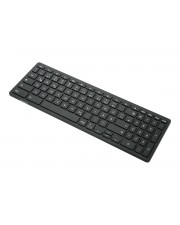
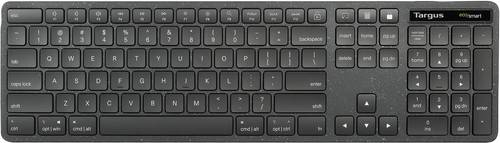
Targus WWCB AM Bluetooth Kybd German (AKB872DE)Produktbeschreibung: Targus AKB872 - Tastatur - geeignet für Chromebook - QWERTZ - Deutsch - Schwarz Eingabegerät, Gerätetyp: Tastatur, Schnittstelle: Bluetooth 5.2, Anschlusstechnik: Kabellos, Lokalisierung und Layout: QWERTZ Deutsch, Tastenanzahl: 95, Tastaturkurzbefehl-Funktion: Ein/aus Schalter, Schutz: DefenseGuard Antimicrobial Protection, Numerische Tastatur: Ja, Tastenschaltertyp: Scissor-Key, Farbe: Schwarz, Abmessungen (Breite x Tiefe x Höhe): 43 cm x 14 cm x 2,7 cm, Gewicht: 540 g, Kompatibel mit Chromebook: Ja17,09 €*Versand: 0,00 €Sichere Weiterleitung zum Anbieter
-
Warum funktioniert Bluetooth am PC nicht?
Es gibt mehrere mögliche Gründe, warum Bluetooth am PC nicht funktioniert. Es könnte sein, dass der Bluetooth-Treiber nicht korrekt installiert ist oder veraltet ist. Es könnte auch sein, dass die Bluetooth-Funktion deaktiviert ist oder dass es ein Problem mit der Hardware gibt. Es ist ratsam, die Treiber zu überprüfen, die Bluetooth-Einstellungen zu überprüfen und gegebenenfalls die Hardware zu überprüfen, um das Problem zu beheben. **
-
Wie aktiviere ich Bluetooth am Mac?
Um Bluetooth auf einem Mac zu aktivieren, klicke auf das Apple-Logo in der oberen linken Ecke des Bildschirms und wähle "Systemeinstellungen" aus. Klicke dann auf "Bluetooth" und setze das Häkchen neben "Bluetooth aktivieren". Alternativ kannst du auch auf das Bluetooth-Symbol in der Menüleiste klicken und "Bluetooth einschalten" auswählen. Stelle sicher, dass dein Mac Bluetooth-fähige Geräte in der Nähe erkennen kann, um eine Verbindung herzustellen. Wenn du Probleme hast, Bluetooth zu aktivieren, überprüfe die Einstellungen und aktualisiere gegebenenfalls die Software deines Macs. **
-
Wie aktiviere ich Bluetooth am PC?
Um Bluetooth am PC zu aktivieren, gehe zu den Einstellungen deines Computers und suche nach der Bluetooth-Funktion. Klicke darauf, um sie zu aktivieren. Du kannst auch die Tastenkombination "Fn" + "F3" oder eine ähnliche Tastenkombination verwenden, um Bluetooth zu aktivieren, wenn dein Computer über eine dedizierte Bluetooth-Taste verfügt. **
-
Wie aktiviere ich Bluetooth am PC?
Um Bluetooth am PC zu aktivieren, gehe zu den Einstellungen deines Computers und suche nach dem Bluetooth-Menü. Dort kannst du Bluetooth einschalten und nach verfügbaren Geräten suchen. Stelle sicher, dass dein PC über Bluetooth-Funktionalität verfügt und dass der Bluetooth-Treiber auf dem neuesten Stand ist. **
Ähnliche Suchbegriffe für Targus-WWCB-AM-Bluetooth
-
Targus AMB581GL Maus Beidhändig RF Wireless + BluetoothAuf einen Blick GeräteschnittstelleRF Wireless + Bluetooth Scroll TypRing Knopfanzahl1 FormfaktorBeidhändig EnergiequelleBatterien Alle technischen Daten anzeigen (19 Angaben) MausAnzahl der Scroll-Rollen1Scroll-RichtungenSenkrechtGeräteschnittstelleRF Wireless + BluetoothTastentypGedrückte TastenScroll TypRingKnopfanzahl1Unterstützung mehrerer GeräteJaFrequenzband2.4 GHzBluetooth-Version5.0 DesignFormfaktorBeidhändigProduktfarbeSchwarzOberflächenfärbungEinfarbig EnergieEnergiequelleBatterien SystemanforderungUnterstützt Windows-BetriebssystemeJaUnterstützt Mac-BetriebssystemeJa Gewicht und AbmessungenBreite60,5 mmTiefe109,2 mmHöhe31 mmGewicht58,97 g Technische Daten laut Hersteller, bereitgestellt über Icecat. Änderungen und Irrtümer vorbehalten.19,63 €*Versand: 5,95 €Sichere Weiterleitung zum Anbieter
-
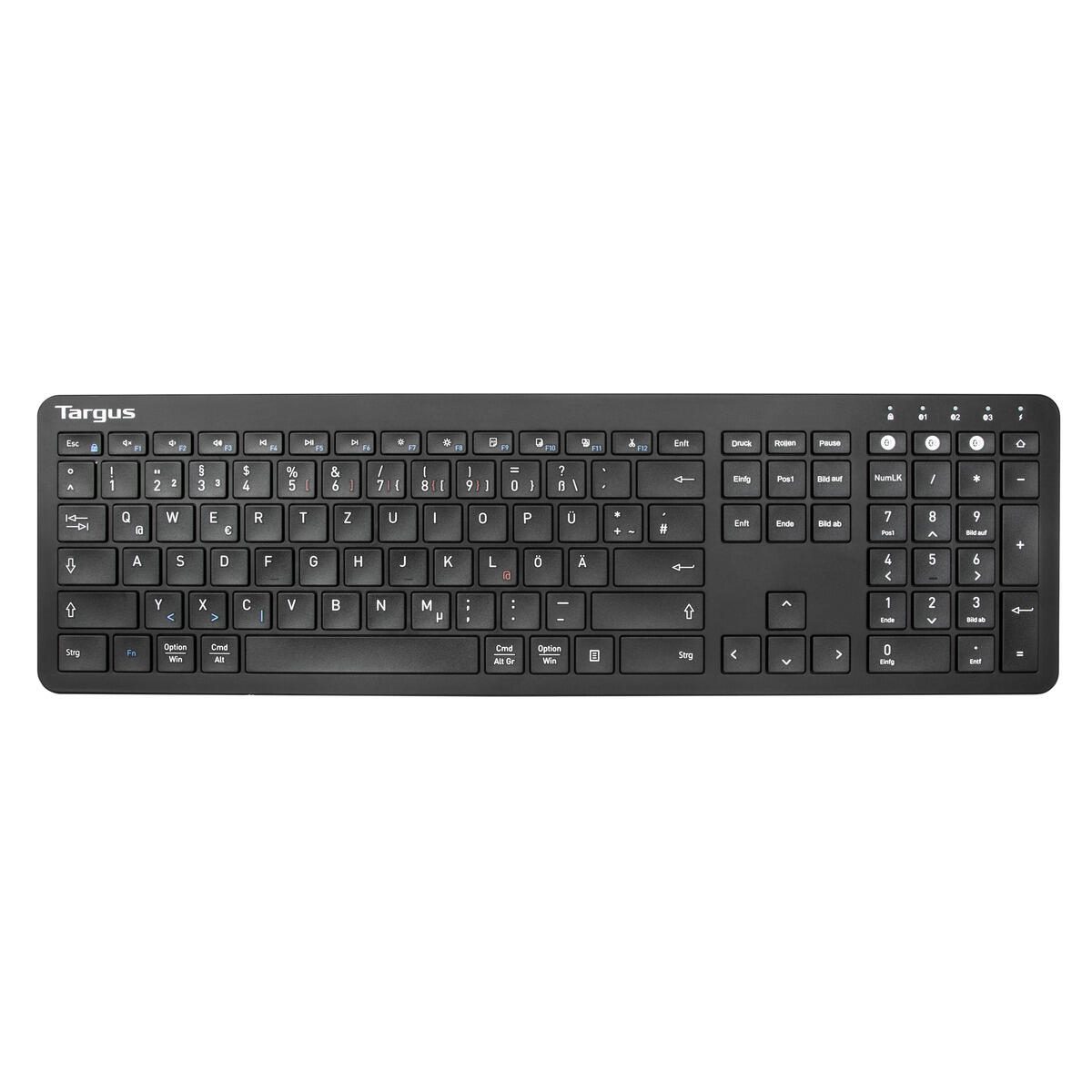
Targus EcoSmart Funk, Bluetooth Tastatur Norwegisch SchwarzDie Targus Full-Size Wireless EcoSmart-Tastatur kombiniert kabellose Konnektivität mit recycelten Materialien in einem umweltfreundlichen Design in Originalgröße. Diese umweltbewusste Tastatur wurde entwickelt, um Nachhaltigkeit am Arbeitsplatz zu verkörpern, und besteht aus bis zu 85 % recyceltem Material. Für ultimative Flexibilität lässt sie sich kabellos über Bluetooth BLE 5.0 mit extrem niedrigem Stromverbrauch oder über eine 2,4-GHz-Funkfrequenz verbinden. Sie ist leicht, komfortabel zu bedienen und unterstützt die Konnektivität mehrerer Geräte. Alles in allem eine intelligente Ergänzung für Ihren Arbeitsbereich. Ein zusätzlicher Vorteil dieser Tastatur ist der antimikrobielle Schutz DefenseGuard von Targus, der für eine saubere Oberfläche sorgt und die Tastatur kontinuierlich schützt, indem er das Wachstum von Mikroorganismen verhindert. Im Gegensatz zu örtlich aufgetragenen Sprays sind DefenseGuard-Tastaturen mit einem antimikrobiellen Zusatzstoff behandelt, der sich nicht abnutzt und für die gesamte Lebensdauer des Produkts anhält.57,03 €*Versand: 5,95 €Sichere Weiterleitung zum Anbieter
-
Oppenheim am RheinOppenheim am Rhein , Hier sprechen die Mauern und Steine von großer Geschichte: Die stolze Ruine der ehemaligen Reichsburg Landskron erzählt von Zeiten, in denen die Kaiser auf ihren Reisen hier Quartier machten und davon, dass am Ende doch die Bürger den Adel vertrieben. Die zauberhafte Katharinenkirche - manche nennen sie auch liebevoll die "kleine Schwester" des Straßburger Münsters - trägt die verschiedenen Baustile von Romanik und Gotik in sich und ist Sinnbild für die großen Glaubenskriege. Ein Spaziergang durch die Gassen der Altstadt ist wie eine Begegnung mit den Größen der Geschichte: Martin Luther rastete hier 1521 auf dem Weg zum Reichstag nach Worms; Matthaeus Merian und der Renaissance-Verleger Theodor de Bry wirkten hier, der Apotheker Friedrich Koch hat hier die Herstellung von Chinin revolutioniert und der Architekt des Reichstages Paul Wallot war hier zu Hause. Hochqualifizierte vertriebene Glaubensflüchtlinge aus Nachbarländern befruchteten hier Kunst und Kultur, die berühmtesten Kupferstecher und Verleger Europas ließen sich hier nieder. Das erste farbig illustrierte Buch über Amerika wurde genauso ein Erfolgstitel wie das medizinische Handbuch für Hebammen oder die Abhandlungen über Vermessungskunde. Freiheitliche Ideale und neue bürgerliche Rechte befeuerten hier schon früh demokratische Entwicklungen, die sich deutschlandweit erst eine Generation später verwirklichen ließen. Nach Stadtbrand und schweren Zerstörungen im 17. Jahrhundert entstand langsam und behutsam ein neues Oppenheim, das sich mit seinen idyllischen Fachwerkhäusern, seinen stolzen Winzerhöfen und eleganten Bürgervillen heute gleichermaßen heimelig wie nobel präsentiert. Von Deichen geschützt wuchsen in den letzten Jahrzehnten in der Talebene neue attraktive Wohnviertel heran, durch die sich die Zahl der Einwohner rasch verdoppeln konnte. Die nahen bewaldeten Rheinauen blieben naturbelassen und punkten mit ihrer wilden Ursprünglichkeit. , Spannelemente & Rollen > Steuerketten, Zahnriemen & Einbausätze , Erscheinungsjahr: 20250526, Redaktion: Oppenheimer Geschichtsverein e. V., Seitenzahl/Blattzahl: 304, Keyword: Biografie der Stadt; Carl Koch; Ehemalige Reichsburg Landskron; Katharinenkirche; Kulturgeschichte; Martin Luther; Matthaeus Merian; Oppenheim am Rhein; Paul Wallot; Regionalgeschichte; Theodor de Bry, Fachschema: Archäologie - Archäologe, Fachkategorie: Archäologie einer Periode / Region, Warengruppe: HC/Geschichte/Regionalgeschichte, UNSPSC: 49019900, Warenverzeichnis für die Außenhandelsstatistik: 49019900, Länge: 270, Breite: 220, Höhe: 25, Gewicht: 1422, Produktform: Gebunden, Genre: Geisteswissenschaften/Kunst/Musik,29,90 €*Versand: 0,00 €Sichere Weiterleitung zum Anbieter
-
Warum funktioniert Bluetooth am PC nicht?
Es gibt mehrere mögliche Gründe, warum Bluetooth am PC nicht funktioniert. Es könnte sein, dass der Bluetooth-Treiber nicht korrekt installiert oder veraltet ist. Es könnte auch sein, dass das Bluetooth-Gerät nicht richtig mit dem PC gekoppelt ist oder dass es eine Störung im Bluetooth-Signal gibt. Es ist auch möglich, dass das Bluetooth-Gerät nicht mit dem PC kompatibel ist. **
-
Wie kann ich am PC Bluetooth einschalten?
Um Bluetooth am PC einzuschalten, musst du zunächst sicherstellen, dass dein PC über Bluetooth-Funktionalität verfügt. Gehe dazu in die Einstellungen deines Computers und suche nach der Bluetooth-Option. Klicke auf "Bluetooth aktivieren" oder eine ähnliche Schaltfläche, um Bluetooth einzuschalten. Alternativ kannst du auch die Tastenkombinationen auf deinem Laptop überprüfen, da einige Modelle eine spezielle Taste haben, um Bluetooth ein- und auszuschalten. Wenn dein PC über kein integriertes Bluetooth verfügt, kannst du einen externen Bluetooth-Adapter kaufen und an deinen Computer anschließen. **
-
Wie schalte ich am PC Bluetooth ein?
Um Bluetooth am PC einzuschalten, musst du zuerst sicherstellen, dass dein PC über Bluetooth-Funktionalität verfügt. Gehe dazu in die Einstellungen oder Systemsteuerung deines PCs und suche nach dem Bluetooth-Menü. Dort kannst du die Bluetooth-Funktion aktivieren. Alternativ kannst du auch die Tastenkombinationen auf deinem PC überprüfen, da einige PCs eine spezielle Bluetooth-Taste haben, um die Funktion ein- und auszuschalten. Wenn du weiterhin Probleme hast, kannst du auch die Bedienungsanleitung deines PCs konsultieren oder den Hersteller direkt kontaktieren, um Unterstützung beim Einschalten von Bluetooth zu erhalten. **
-
Wie kann ich Bluetooth am PC aktivieren?
Um Bluetooth am PC zu aktivieren, musst du zunächst sicherstellen, dass dein PC über Bluetooth-Funktionalität verfügt. Dies kannst du in den Einstellungen oder im Geräte-Manager überprüfen. Falls dein PC Bluetooth unterstützt, musst du es in den Einstellungen aktivieren. Gehe dazu in die Bluetooth-Einstellungen und schalte Bluetooth auf "Ein". Anschließend kannst du dein Bluetooth-Gerät mit dem PC koppeln und verbinden. Stelle sicher, dass beide Geräte sichtbar sind und die Verbindung erfolgreich hergestellt wird. **
* Alle Preise verstehen sich inklusive der gesetzlichen Mehrwertsteuer und ggf. zuzüglich Versandkosten. Die Angebotsinformationen basieren auf den Angaben des jeweiligen Shops und werden über automatisierte Prozesse aktualisiert. Eine Aktualisierung in Echtzeit findet nicht statt, so dass es im Einzelfall zu Abweichungen kommen kann. ** Hinweis: Teile dieses Inhalts wurden von KI erstellt.